Alle computers en laptops vergelijken: onze keuzes
Vergelijk eerst het gebruik, daarna de processor, het werkgeheugen, de opslag, het scherm en de prijs; zo vallen ongeschikte keuzes meteen af. De beste keuze hangt af van waar je het apparaat gebruikt en welke programma’s je nodig hebt. Werkgeheugen (RAM) is de tijdelijke ruimte waarin een laptop actieve programma’s en bestanden bewaart, zodat de processor er snel bij kan.
Een computer voor thuis hoeft niet dezelfde eisen te hebben als een laptop die elke dag meegaat. Bepaal daarom eerst je budget en de taken die je ermee wilt uitvoeren. Daarna kun je modellen vergelijken op de specificaties die voor jou tellen, in plaats van betalen voor functies die je niet gebruikt.
Met een paar vaste stappen maak je de keuze overzichtelijk. Je sluit apparaten die niet passen bij je gebruik vroeg uit en houdt tijd over om de prijs van geschikte uitvoeringen te vergelijken. Een vaste werkplek, dagelijks reizen of veeleisende software stellen elk andere eisen aan je keuze.
Belangrijkste punten
- Begin met je gebruik en budget.
- Kies een desktop, laptop of 2-in-1.
- Vergelijk processor, werkgeheugen en SSD.
- Controleer scherm, toetsenbord en aansluitingen.
- Let op software die bij het besturingssysteem past.
- Vergelijk altijd dezelfde uitvoering en modelcode.
Hoe vergelijk je alle computers en laptops?
Een goede vergelijking begint met drie modellen die aan je belangrijkste eisen voldoen. Een keuzehulp voor een laptop helpt je de eerste selectie op gebruik en budget te baseren. Een laptop vergelijken met een test werkt pas goed wanneer testscore en technische specificaties naast elkaar staan.
Maak een korte shortlist en bekijk wat een test echt meet. Een bruikbare test vergelijkt prestaties, scherm, gebruiksgemak, accuduur en bouwkwaliteit. Ook het toetsenbord, de aansluitingen, luidsprekers en wifi kunnen je dagelijkse ervaring bepalen. Een testscore zegt pas iets als je weet welke onderdelen zijn getest.
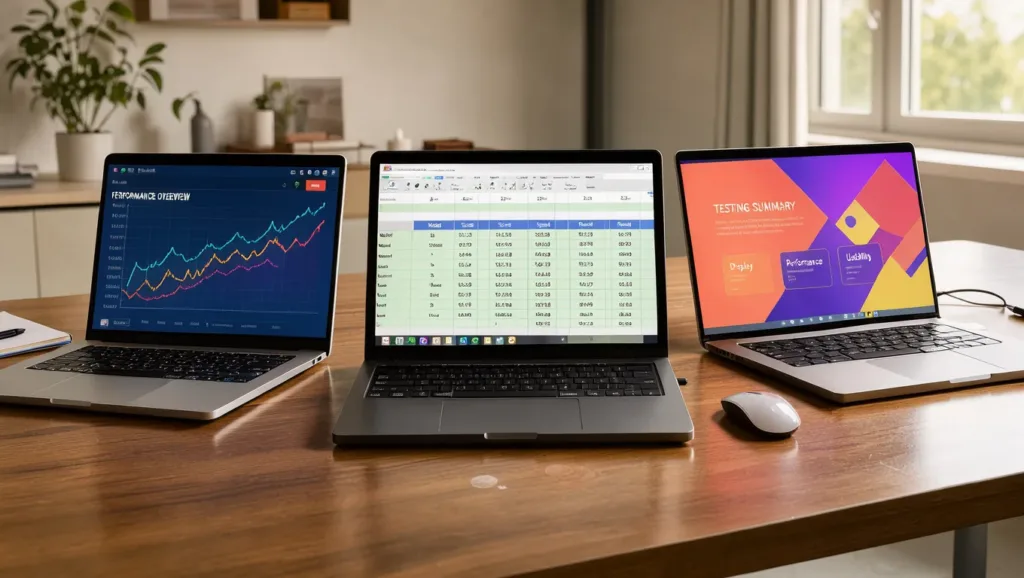
Gebruik deze vier stappen om kandidaten te vinden. Zo vergelijk je laptops met een test zonder dat een totaalscore je keuze alleen bepaalt.
- Bepaal het gebruiksdoel en je budget.
- Filter op schermformaat en gewicht.
- Controleer processor, werkgeheugen en SSD.
- Vergelijk praktijktests en de prijs van de exacte configuratie.
Een testscore is alleen bruikbaar als de geteste uitvoering overeenkomt met de specificaties die jij wilt kopen.
Testresultaten kunnen per onderdeel uiteenlopen. Een model kan bijvoorbeeld snel werken, maar een scherm hebben dat minder prettig leest. Kijk daarom naar scores voor de onderdelen die jij dagelijks gebruikt, niet alleen naar het eindcijfer.
Let ook op de uitvoering, niet alleen op de productfamilie. Modellen uit één familie hebben niet vanzelf dezelfde processor, opslag of geheugenconfiguratie. Bij laptops laptops vergelijken is de volledige modelcode dus belangrijker dan een bekende familienaam.
Een test kan bovendien een andere uitvoering beoordelen dan de winkel aanbiedt. Controleer vóór je een testscore gebruikt of de geteste configuratie overeenkomt met het model dat je overweegt.
Welk type computer past bij jouw dagelijkse gebruik?
Een desktop past vooral op een vaste plek, een laptop is handiger voor onderweg en een 2-in-1 voegt tabletbediening toe. Kies op basis van waar je werkt en hoe je het apparaat bedient. Een touchscreen maakt een laptop niet vanzelf geschikt als tablet.
De drie vormen verschillen vooral in mobiliteit en bediening. Een desktopcomputer heeft een vaste werkplek nodig en is minder geschikt als je dagelijks één apparaat wilt meenemen. Een laptop legt juist meer nadruk op draagbaarheid. Een 2-in-1 combineert een laptop met een touchscreen dat je ook omgeklapt kunt gebruiken.
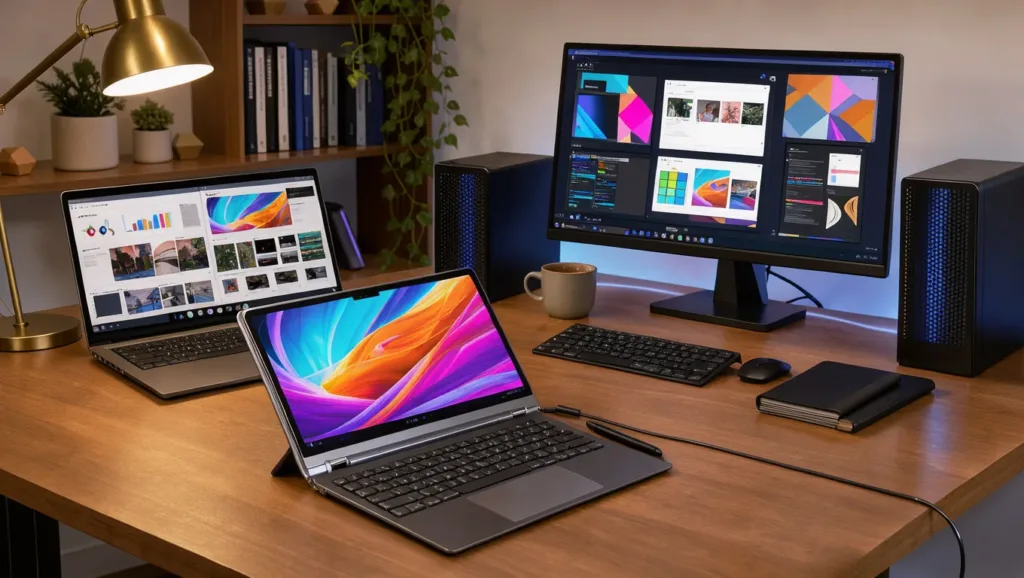
- Desktopcomputer: kies deze voor een vaste werkplek en gebruik op één locatie.
- Laptop: handig als je op meerdere plekken wilt werken.
- 2-in-1: geschikt voor laptopwerk en bediening via een touchscreen.
Een 2-in-1-laptop heeft doorgaans een scharnier dat 360 graden kan draaien. Daardoor klapt het scherm achter het toetsenbord en kun je het apparaat als tablet bedienen. Een laptop met touchscreen kan die beweging missen. Controleer dus het ontwerp voordat je rekent op tabletgebruik.
Een desktop werkt goed als je het scherm en toetsenbord niet hoeft te verplaatsen. Voor een flexibele werkdag is een laptop praktischer, ook als je hem meestal thuis gebruikt. Denk na over je gewone routine: een tabletstand is vooral handig voor lezen, tekenen of bediening met je vingers.
De beste keuze is het type dat past bij de plek waar je het meest werkt. Kies alleen een 2-in-1 als je de omgeklapte stand ook echt gaat gebruiken.
Welke schermmaat en welk gewicht zijn handig voor jou?
Voor regelmatig reizen is een laptop van maximaal 14 inch en maximaal 1,5 kg een praktische richtlijn voor studenten. Een kleiner scherm is makkelijker mee te nemen, terwijl een groter scherm meer werkruimte geeft. Beoordeel het schermformaat samen met het gewicht.
De schermdiagonaal meet je van hoek tot hoek. Een 11-inch laptop is licht en makkelijk mee te nemen, maar de kleine weergave kan lezen en werken lastiger maken. Een 13-inch model is draagbaar voor dagelijks gebruik en heeft vaak een licht ontwerp met langere accuduur.
| Schermmaat | Geschikt voor | Afweging |
|---|---|---|
| 11 inch | Licht en makkelijk meenemen | Kleine weergave kan leesbaarheid en gebruiksgemak verminderen |
| 13 of 14 inch | Dagelijks meenemen of frequent reizen | 13 inch is draagbaar; 14 inch geeft meer balans |
| 15 of 16 inch | Thuis of af en toe onderweg | Ruimer werkvlak, minder compact |
| 17 of 18 inch | Hoofdzakelijk op één plek | Groot scherm en toetsenbord; 17 inch kan 3 kg of meer wegen |
Een 14-inch laptop biedt een middenweg tussen draagbaarheid en schermruimte. Voor studenten die vaak reizen, is een apparaat van maximaal 1,5 kg makkelijker mee te nemen. Een 15- of 16-inch laptop past beter als je vooral thuis werkt en slechts soms onderweg bent.
Een 17-inch model geeft je een groot beeldscherm en een ruim toetsenbord. Het kan 3 kg of meer wegen, dus dagelijks meenemen vraagt meer moeite. Modellen van 17 of 18 inch passen vooral bij gebruik op één plek, bijvoorbeeld op een bureau.
Een kleinere schermdiagonaal betekent niet automatisch dat een laptop prettig reist; het gewicht telt net zo goed. Beoordeel het schermformaat samen met het gewicht, niet los van elkaar.
Welke processor, werkgeheugen en SSD heb je nodig?
Voor internetten en e-mail is 8 GB werkgeheugen voldoende, terwijl zware multitasking minimaal 16 GB vraagt. De processor, het werkgeheugen en de SSD hebben elk een andere taak. Kies de capaciteit op basis van programma’s en bestanden die je echt gebruikt.
Hoeveel rekenkracht vraagt jouw gebruik?
Internetten, e-mailen en tekstverwerken vragen weinig rekenkracht. Voor zulke basistaken is een instapprocessor vaak genoeg. Zwaardere programma’s vragen meer, vooral als je meerdere taken tegelijk uitvoert of grote bestanden bewerkt.
Vergelijk zowel de processorfamilie als de generatie. Een nieuwere processor kan geschikter zijn dan een oudere met een hoger typenummer. Namen zoals AMD Ryzen geven een familie aan, maar zeggen zonder modelnummer en generatie niet alles over snelheid.
Vergelijk daarom de volledige processornaam van de uitvoeringen die je overweegt. Een laptop met een bekende naam kan in verschillende versies worden verkocht. De ene uitvoering kan meer rekenkracht bieden dan de andere.
Hoeveel werkgeheugen en opslag zijn voldoende?
Werkgeheugen (RAM) is de tijdelijke ruimte waarin actieve programma’s en bestanden klaarstaan. Met 8 GB kun je gewone taken uitvoeren, zoals internetten en e-mailen. Voor videobewerking, multitasken of gamen wordt minimaal 16 GB werkgeheugen aangeraden.
De SSD bewaart bestanden en programma’s ook wanneer de laptop uitstaat. 128 GB opslag is een minimum, maar 256 GB is praktischer zodra je meer dan basisprogramma’s installeert. Werkgeheugen en SSD zijn dus niet uitwisselbaar: het ene helpt actieve taken, het andere bewaart data.
Een SSD van 512 GB of meer is handig voor grote softwarepakketten, games, foto’s en video’s. Bewaar je bestanden vooral in de cloud, dan heb je minder lokale opslag nodig. Voor bestanden die je zonder internet wilt openen, is ruimte op de SSD wel belangrijk.
Controleer hoeveel ruimte programma’s en eigen bestanden samen innemen. Kies opslagruimte op basis van de programma’s en bestanden die je lokaal wilt bewaren.
Waar let je op bij het scherm, toetsenbord en de aansluitingen?
Een scherp beeld hangt niet alleen af van het aantal pixels, maar ook van helderheid en paneeltype. Een Full HD-scherm toont 1920 x 1080 beeldpunten; een HD-scherm toont 1366 x 768. Kies een helder scherm als je vaak bij fel omgevingslicht werkt.
Controleer vier onderdelen voordat je een uitvoering kiest. Dezelfde laptopfamilie kan per uitvoering een ander scherm, toetsenbord of poortaanbod hebben.
- Resolutie en helderheid: 400-500 nits is een richtlijn voor een helderder scherm bij fel licht.
- Paneeltype en kijkhoeken: OLED schakelt pixels apart uit en geeft diepere zwarttinten dan IPS en TN.
- Toetsenbordindeling en verlichting: controleer de toetsen die je dagelijks gebruikt.
- Aansluitingen: bekijk USB-A, USB-C, Thunderbolt, HDMI, DisplayPort, kaartlezer en 3,5mm-audio.
TN-schermen hebben slechte kijkhoeken en een laag contrast. Vermijd ze als beeldkwaliteit belangrijk is. OLED-pixels kunnen individueel uitschakelen, waardoor zwart echt donker oogt. Dat verschil zie je vooral in donkere scènes en bij hoog contrast.
Een USB-C-poort heeft niet altijd dezelfde mogelijkheden als een andere USB-C-poort. Sommige ondersteunen data, beeld en opladen, terwijl andere functies kunnen ontbreken. Controleer de exacte poortmogelijkheden van de uitvoering die je bekijkt.
Let ook op de toetsenbordindeling als je veel typt. De juiste toetsen en eventuele verlichting kunnen dagelijks werk prettiger maken. Controleer de poorten aan de hand van de randapparatuur die je daadwerkelijk wilt aansluiten.
Welk besturingssysteem past bij je programma’s?
Kies Windows voor brede ondersteuning van programma’s en games, ChromeOS voor online en cloudwerk, en macOS als je software en werkwijze op Apple zijn afgestemd. Controleer vooral of je vaste programma’s beschikbaar zijn. De naam van het systeem bepaalt welke apps je kunt gebruiken.
Windows Home past bij dagelijks gebruik, foto- en videobewerking, gamen en tekstverwerken. Windows Pro voegt zakelijke beveiligingsfuncties toe, zoals BitLocker en Remote Desktop. Die extra functies zijn vooral nuttig voor bedrijfsbeveiliging en beheer.
| Systeem | Geschikt voor | Let op |
|---|---|---|
| Windows Home | Dagelijks gebruik, bewerken, gamen en tekstverwerken | Controleer of je programma’s compatibel zijn |
| Windows Pro | Zakelijk gebruik met BitLocker en Remote Desktop | Extra functies zijn vooral relevant voor beveiliging en beheer |
| ChromeOS | Online werk, cloudbestanden en Play Store- of webapps | Controleer vooraf of de software beschikbaar is |
| macOS | Apple-software en Apple-apparaten | Controleer of werksoftware ook op macOS draait |
Een Chromebook gebruikt ChromeOS en is gemaakt voor werk met internet en cloudbestanden. Je installeert er niet zomaar dezelfde Windows-programma’s op. Apps komen uit de Google Play Store of werken in een browser, en offline mogelijkheden verschillen per app.
ChromeOS kan goed passen als je vooral online werkt en je bestanden in de cloud bewaart. Voor een programma dat alleen op Windows of macOS werkt, is een Chromebook geen passende vervanger. Ook bij Apple-software is het slim om vooraf te kijken welke functies je nodig hebt.
Het juiste systeem is het systeem waarop je dagelijkse werk zonder omwegen lukt. Controleer vóór aankoop of de specifieke programma’s die je dagelijks nodig hebt op het gekozen systeem werken.
Welke laptop past bij studie, werk, programmeren of gaming?
Programmeerwerk vraagt om meer rekenkracht dan tekstverwerken, terwijl gaming vooral extra grafische prestaties vereist. Kies de laptop op basis van de zwaarste taak die je vaak uitvoert. Voor programmeren is 16 GB werkgeheugen een praktische ondergrens.
Een goede keuze is niet altijd de uitvoering met de hoogste cijfers. Bij studie en dagelijks werk tellen accuduur, draaglast, softwarecompatibiliteit en prijs mee. Voor games of professionele software zijn juist de onderdelen belangrijk die die taken zwaar belasten.
Voor zakelijk werk en programmeren
Zakelijke laptoplijnen zoals Lenovo ThinkPad, EliteBook en Latitude zijn voorbeelden om naast elkaar te zetten. Voor programmeren en coderen is minimaal een Intel Core i7- of AMD Ryzen 7-processor met 16 GB werkgeheugen aanbevolen.
Een AMD Ryzen-processor kan geschikt zijn, maar vergelijk de volledige uitvoering en generatie. De benodigde rekenkracht hangt ook af van de tools en projecten die je gebruikt. Een laptop voor eenvoudige scripts hoeft niet dezelfde capaciteit te hebben als een apparaat voor grote ontwikkelomgevingen.
Voor gaming
Voor gamen zijn een krachtige processor, minimaal 16 GB werkgeheugen en een aparte grafische kaart aanbevolen. Die kaart verwerkt gamebeelden en grafische effecten. Een model uit de Asus ROG Strix-lijn kan een kandidaat zijn, maar de naam alleen zegt niet welke games goed draaien.
De videokaart moet passen bij de games en grafische instellingen die je wilt gebruiken. Hoge beeldkwaliteit vraagt meer grafische rekenkracht. Kijk ook naar de specifieke uitvoering, want verschillende modellen kunnen sterk uiteenlopen.
Voor studie en dagelijks gebruik
Voor lessen, tekstverwerken en dagelijks internetten is een betaalbare laptop vaak voldoende. Let op een prettig toetsenbord, betrouwbare softwareondersteuning en accuduur die past bij je dag. Zo voorkom je dat je extra betaalt voor kracht die je zelden gebruikt.
Studenten kunnen ook baat hebben bij een Lenovo ThinkPad als ze zakelijke functies en een stevig ontwerp zoeken. Voor andere taken kan een eenvoudiger model beter aansluiten op het budget. Vergelijk daarom de totale gebruikservaring, niet alleen de processornaam.
Veeleisende games verschillen sterk in hun grafische eisen. Stem voor gaming de grafische kaart af op de games die je echt wilt spelen.
Welke concrete laptopmodellen kun je naast elkaar zetten?
Een bruikbare shortlist bevat modellen met uiteenlopende formaten, werkgeheugen en processorfamilies, niet alleen modellen uit één merk. Vergelijk bij elk model de exacte uitvoering en de opslag. Dezelfde naam kan verschillende specificaties verbergen.
Deze voorbeelden laten zien hoe breed het aanbod loopt. Een model met een kleiner scherm kan veel geheugen hebben, terwijl een groter model andere prioriteiten kiest. Kijk dus naar de combinatie die bij je werk past.
| Model | Scherm | Werkgeheugen | Kenmerkende specificaties |
|---|---|---|---|
| Asus Zenbook S14 UX5406SA-QJ544W | 14 inch | 32 GB | SSD, model uit 2026 |
| Asus ROG Strix G16 G614FR-S5252W | 16 inch | 16 GB | SSD, model uit 2025 |
| Asus Vivobook S16 M3607HA-RP5NDW | 16 inch | 16 GB | SSD, model uit 2025 |
| Acer Aspire Go 15 | 15,6 inch | 8-16 GB | Full HD IPS, LPDDR5, opslag 128 GB-1 TB |
| ASUS Zenbook A14 | 14 inch | Verschilt per uitvoering | OLED 1920 x 1200, 60 Hz, Snapdragon X-familie |
De ASUS Zenbook A14 is verkrijgbaar met Snapdragon X, Snapdragon X Elite of Snapdragon X2 Elite. De uitvoering met Snapdragon X2 Elite haalde in een filmtest meer dan 28 uur. Die testduur maakt het model interessant voor wie lang zonder stopcontact wil kijken.
Ook touchscreenmodellen lopen uiteen. De Lenovo IdeaPad 5 2-in-1 heeft een 14-inch touchscreen, Intel Core i7 en 16 GB RAM. De Samsung Galaxy Book5 360 heeft een 15,6-inch AMOLED-touchscreen en Intel Core Ultra 7.
De ASUS Zenbook 14 OLED-touchscreenconfiguratie heeft Intel Core Ultra 9, 32 GB RAM en een SSD van 1 TB. De Microsoft Surface Laptop 7 is er met Snapdragon X Plus, 16 GB RAM en een SSD van 512 GB.
De Lenovo Yoga Pro 9 16N1X11 werd vermeld met 32 GB of 64 GB RAM. Vergelijk de volledige modelcode en configuratie, want een modelnaam kan meerdere uitvoeringen aanduiden.
Welke Apple MacBook past bij jouw werk?
Voor lichte kantoorapps volstaat de MacBook Neo meestal, terwijl foto- en videowerk om een andere MacBook-keuze vraagt. De zwaarste toepassingen bepalen welke chip nuttig is. Kies niet alleen op basis van de merknaam.
De MacBook Neo past vooral bij kantoorwerk met lichte toepassingen. De MacBook Air met M5 is een geschiktere keuze voor soepele fotobewerking. Beide richten zich op een ander soort gebruik, ook al zijn ze allebei Apple-laptops.
MacBook Neo en MacBook Air voor dagelijks en creatief werk
De 13-inch MacBook Neo heeft een A18 Pro-chip en 8 GB RAM. Het scherm meet 13 inch, toont 2408 x 1506 beeldpunten en haalt 500 nits helderheid. Je kunt kiezen uit 256 GB of 512 GB opslag.
De 13-inch MacBook Air met M5 heeft 16-32 GB RAM en 512 GB-4 TB opslag. Het scherm toont 2560 x 1664 beeldpunten. De geïntegreerde grafische kaart heeft 8 of 10 kernen.
De Air met M5 is aanbevolen voor soepele fotobewerking. Wie vooral documenten, e-mail en lichte apps gebruikt, heeft meestal niet dezelfde rekenkracht nodig. Let op de programma’s die je dagelijks opent en de hoeveelheid bestanden die je lokaal bewaart.
MacBook Pro voor zware apps en creatieve projecten
De MacBook Pro met M5 Pro past bij hoogwaardige videobewerking en veeleisende apps. Voor 3D-ontwerp of appontwikkeling in Xcode is de MacBook Pro met M5 Max de aanbevolen richting.
De benodigde chip hangt af van de zwaarste toepassingen die je gebruikt. Een merknaam of Pro-label vertelt niet op zichzelf of een uitvoering bij je projecten past. De MacBook Air kan voor licht creatief werk genoeg zijn, terwijl professionele projecten meer grafische kracht vragen.
Een zwaardere chip is vooral zinvol als je die kracht geregeld benut. Kies de Pro-configuratie pas wanneer je zware apps of professionele projecten daadwerkelijk gebruikt.
Hoe beïnvloeden prijzen en releasedata je aankoopmoment?
De aangekondigde MacBook Pro-modellen hadden startprijzen van €2.229 en €3.349 en stonden gepland vanaf 6 november 2026. De 13-inch MacBook Pro met M6 kreeg een startprijs van €2.229. De aangekondigde MacBook Pro-modellen met OLED-touchscreen startten bij €3.349.
De 14-inch en 16-inch varianten met OLED-touchscreens en M5 Pro- of M5 Max-chip stonden gepland voor beschikbaarheid vanaf 6 november 2026. In oktober 2026 stonden laptops met Nvidia RTX Spark-processors in Nederland te koop vanaf €2.999. Een vanafprijs is niet altijd de prijs van de uitvoering die jij nodig hebt.
De MacBook Air 13 inch met M5 had een adviesprijs van €799, of €699 met onderwijskorting. De MacBook Neo had eveneens een adviesprijs van €799, of €699 met onderwijskorting.
Een hogere opslagcapaciteit of andere configuratie kan de prijs veranderen. Ook aanbieders kunnen verschillende bedragen vragen voor dezelfde uitvoering. Vergelijk daarom de prijs van de volledige modelcode, niet alleen de vanafprijs die bij een productfamilie staat.
Een nieuwe laptop kopen vlak voor een geplande productintroductie kan betekenen dat je kiest tussen bestaande modellen en aangekondigde uitvoeringen. Bepaal eerst welke functies je nodig hebt. Vergelijk altijd dezelfde configuratie en controleer de actuele aanbiedingsvoorwaarden voordat je bestelt.
Welke laatste controles helpen voordat je een laptop koopt?
Vóór je bestelt, controleer je vijf onderdelen van de exacte uitvoering: modelnummer, processor, werkgeheugen, SSD en besturingssysteem. Daarmee voorkom je dat een productnaam je naar een andere configuratie leidt. Controleer elk onderdeel op het model dat je echt gaat bestellen.
Vergelijk de productcode met de gegevens van de uitvoering. Een kleine wijziging in een modelnummer kan wijzen op andere onderdelen. Bekijk ook de aansluitingen en toetsenbordindeling, zodat de laptop bij je eigen spullen en manier van werken past.
- Exact modelnummer en uitvoering.
- Processor.
- Hoeveelheid werkgeheugen.
- Capaciteit van de SSD.
- Besturingssysteem.
Controleer de modelcode op de concrete uitvoering, niet alleen op de naam van de laptopfamilie.
Controleer daarnaast of de aansluitingen passen bij je randapparatuur. Kijk ook of de toetsenbordindeling vertrouwd is en welke accessoires worden meegeleverd. Een lader of andere benodigde accessoire kan per uitvoering verschillen.
Je kunt de volledige productselectie bekijken om passende kandidaten naast elkaar te zetten. Kies vervolgens de uitvoering die aan je vaste eisen voldoet zonder te betalen voor functies die je niet nodig hebt.
Conclusie
De beste keuze is de uitvoering die jouw dagelijkse werk aankan en prettig blijft in het gebruik. Een lage prijs is alleen aantrekkelijk als de specificaties passen bij je programma’s, werkplek en budget. Begin daarom met de exacte uitvoering, niet alleen met een bekende productnaam.
Een eerlijke vergelijking maakt duidelijk welke functies voor jou nodig zijn en welke je kunt missen. Zo houd je ruimte in je budget voor een model dat je dagelijks graag gebruikt. De modelcode helpt je om uitvoeringen eerlijk naast elkaar te zetten.
Zet twee of drie passende modellen naast elkaar en controleer de volledige modelcode voordat je er een bestelt.